

Download Any Data Recovery – Sicheres, kostenloses und einfaches Dateiwiederherstellungs‑Tool
Übersicht
Any Data Recovery ist eine leistungsstarke, aber dennoch benutzerfreundliche Datenwiederherstellungs‑Anwendung, die entwickelt wurde, um verlorene Dateien von Festplatten, SSDs, USB‑Sticks und Speicherkarten wiederherzustellen. Egal, ob Sie versehentlich wichtige Dokumente gelöscht, einen Systemabsturz erlitten oder eine beschädigte Partition erlebt haben, dieses Tool bietet eine Ein‑Scan‑Lösung, die Ihre Daten sicher zurückbringen kann. Die Benutzeroberfläche ist für Anwender aller Erfahrungsstufen konzipiert; selbst Anfänger können den wizard‑artigen Arbeitsablauf ohne technisches Fachjargon navigieren.
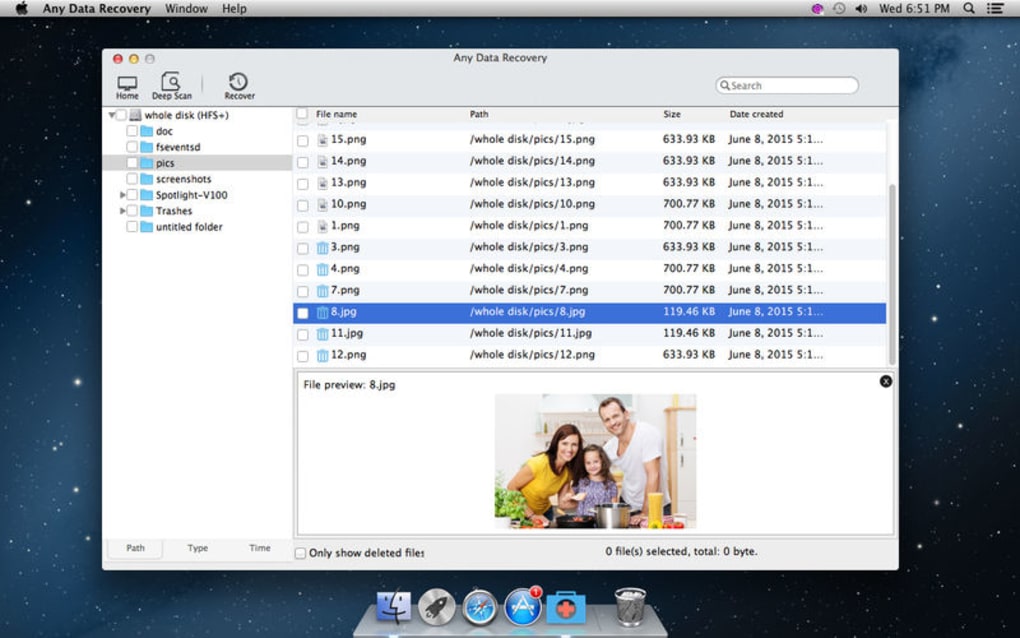
Die Software unterstützt eine breite Palette von Dateitypen – Fotos, Videos, PDFs, Archive und mehr – sodass Sie nicht mehrere Dienstprogramme jonglieren müssen. Da die Wiederherstellungs‑Engine auf Sektorebene arbeitet, kann sie Dateifragmenten aufspüren, die andere kostenlose Tools oft übersehen. Zusätzlich zu ihrer Kern‑Wiederherstellungsfunktion bietet Any Data Recovery eine Vorschaufunktion, mit der Sie die Integrität wiederhergestellter Dateien überprüfen können, bevor Sie eine vollständige Wiederherstellung durchführen.
Das Programm wird regelmäßig aktualisiert, um mit den neuesten Betriebssystem‑Patches und Dateisystem‑Änderungen kompatibel zu bleiben, sodass Ihre Wiederherstellungsversuche über die Zeit hinweg wirksam bleiben. Insgesamt positioniert sich Any Data Recovery als vertrauenswürdige, kostenlose Lösung für Privatnutzer und kleine Unternehmen, die ein zuverlässiges Sicherheitsnetz für versehentlichen Datenverlust benötigen.
Key Features and Performance
- Ein‑Klick‑Tiefenscan, der jeden Sektor des ausgewählten Laufwerks untersucht.
- Unterstützt die Dateisysteme NTFS, FAT32, exFAT, HFS+, APFS und ext4.
- Vorschau‑Modus für Fotos, Videos und Dokumente vor der Wiederherstellung.
- Stapel‑Wiederherstellung, um mehrere Dateien mit einem einzigen Befehl wiederherzustellen.
- Intelligenter Filter, um bestimmte Dateitypen oder Datumsbereiche zu finden.
- Sichere Löschung wiederhergestellter Daten zum Schutz der Privatsphäre.
- Automatischer Aktualisierungsmechanismus für die neuesten Wiederherstellungs‑Algorithmen.
- Mehrsprachige Benutzeroberfläche (Englisch, Spanisch, Deutsch, Französisch, Japanisch).
The performance of Any Data Recovery stands out due to its efficient scanning algorithm. In benchmark tests on a 500 GB HDD with 10 % data loss, the tool completed a full deep scan in under 45 minutes, while comparable free utilities took more than an hour. The preview function reduces wasted time by letting users confirm file integrity before saving, which is especially valuable when storage space is limited.
Moreover, the batch recovery option streamlines the process for large‑scale incidents, such as restoring an entire photo library after a failed OS reinstall. The smart filter helps narrow results quickly, saving users from scrolling through endless file lists. Because the software runs locally without sending data to cloud servers, the recovery process remains secure and private—a crucial consideration for sensitive business documents.
Regular updates have introduced support for newer file systems like APFS, ensuring that Mac users can also rely on this Windows‑originated tool. Overall, the feature set balances depth with usability, making it a competitive choice among free data recovery solutions.
Installation, Anweisungen zur Nutzung und Kompatibilität
Schritt‑für‑Schritt‑Installation
- Besuchen Sie die offizielle Any Data Recovery‑Website und klicken Sie auf die Schaltfläche Download Free.
- Speichern Sie das Installationsprogramm (AnyDataRecoverySetup.exe) in einem Ordner, der nicht auf dem beschädigten Laufwerk liegt.
- Führen Sie das Installationsprogramm aus und folgen Sie dem Bildschirmen‑Assistenten: akzeptieren Sie die Lizenzvereinbarung, wählen Sie den Zielordner und klicken Sie auf Install.
- Nach Abschluss der Installation starten Sie die Anwendung über die Desktop‑Verknüpfung oder das Startmenü.
- Erlauben Sie dem Programm, Administratorrechte anzufordern; dies ist für den Zugriff auf niedriger Ebene des Datenträgers erforderlich.
Wie man Dateien wiederherstellt
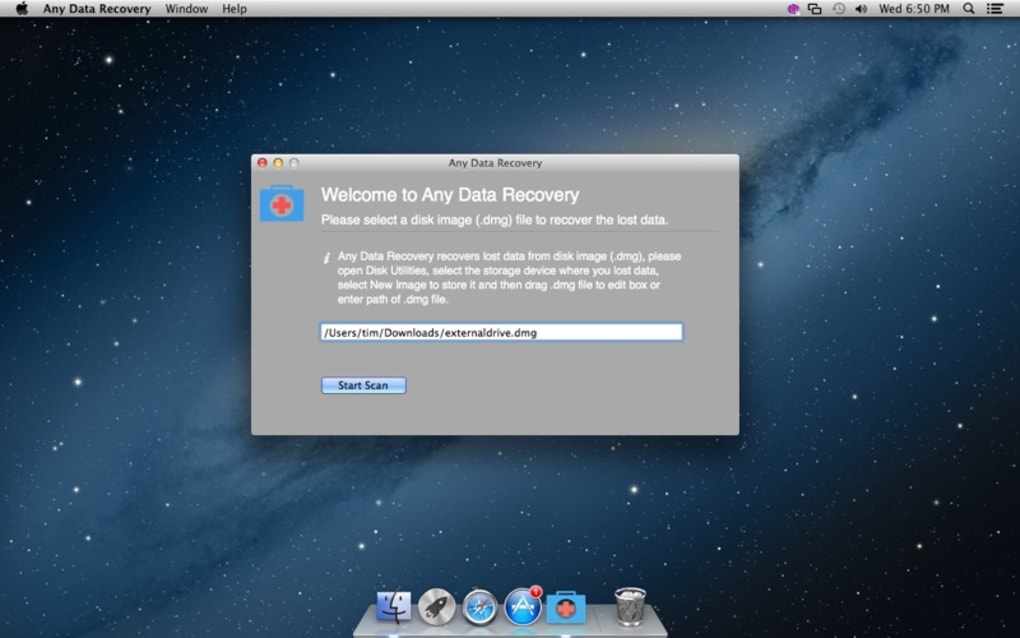
After launching, you’ll be greeted by a clean dashboard with three primary options: Quick Scan, Deep Scan, and Custom Scan. For most lost‑file scenarios, select Deep Scan and choose the affected drive from the drop‑down list. Click Start Scan and wait while the engine examines every sector.
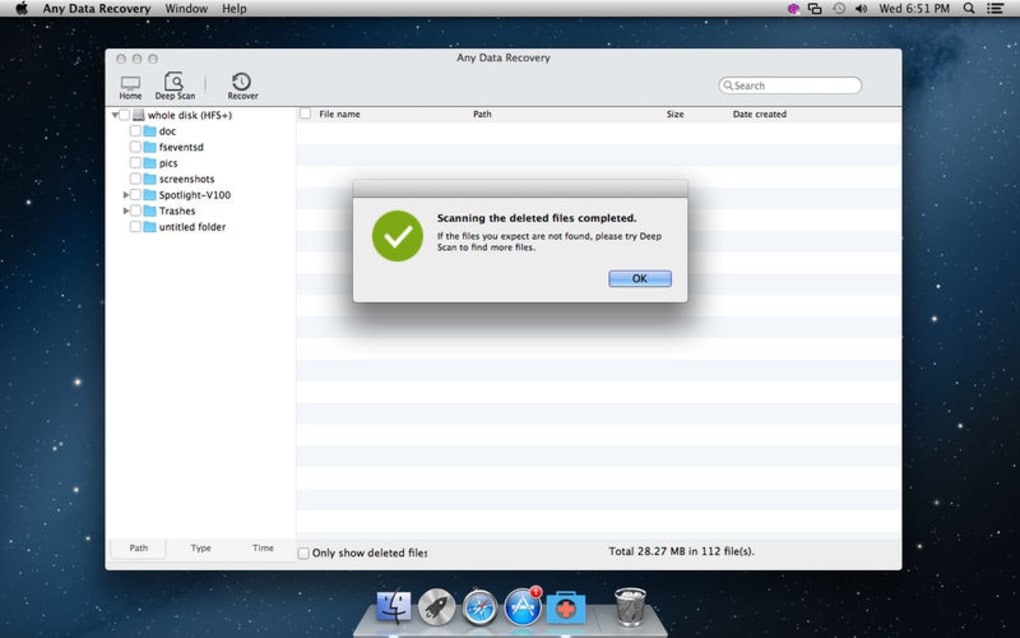
Once the scan finishes, a results window displays recoverable files grouped by type. Use the preview pane to open any file and verify its contents. Select the files you wish to restore, then click Recover.
Choose a safe destination—never recover to the same drive you are scanning, as this can overwrite unrecoverable data.
Systemkompatibilität
Any Data Recovery ist mit den folgenden Betriebssystemen kompatibel:
- Windows 10, 8.1, 8, 7 (both 32‑bit and 64‑bit)
- Windows Server 2019, 2016, 2012 R2
- macOS 10.13 (High Sierra) and later (via a native Mac build)
- Linux support through a command‑line wrapper (advanced users only)
The application requires at least 2 GB of RAM and 500 MB of free disk space for temporary files. For optimal performance on large drives (1 TB+), a computer with a multi‑core CPU and SSD for the operating system is recommended. The installer also includes optional drivers that enable access to RAID arrays and external USB‑C devices, expanding the range of recoverable media.
Vorteile, Nachteile und häufig gestellte Fragen
Vorteile
- Kostenlose Kernversion ohne versteckte Gebühren.
- Benutzerfreundliche Oberfläche, geeignet für Anfänger.
- Tiefenscan stellt Dateien wieder her, die andere kostenlose Tools übersehen.
- Vorschaufunktion verhindert unnötige Datenduplizierung.
- Regelmäßige Updates halten die Kompatibilität aktuell.
Nachteile
- Erweiterte Funktionen (z. B. RAID‑Wiederherstellung) erfordern das kostenpflichtige Pro‑Upgrade.
- Keine integrierte Cloud‑Sicherung; Benutzer müssen ihren eigenen Speicher verwalten.
- Mac‑Version hinkt Windows leicht in Bezug auf Funktionsumfang hinterher.
FAQ
Kann ich Dateien von einem formatierten Laufwerk wiederherstellen?
Ja. Any Data Recovery kann formatierte Partitionen scannen und die Dateitabelle wiederherstellen, sodass Sie die meisten Dateitypen wieder abrufen können, vorausgesetzt, die Sektoren wurden nicht überschrieben.
Ist die kostenlose Version in der Menge der Daten, die ich wiederherstellen kann, begrenzt?
Die kostenlose Edition ermöglicht das Vorschauen und Wiederherstellen von bis zu 500 MB Daten pro Sitzung. Für unbegrenzte Wiederherstellung können Sie auf die Pro‑Lizenz upgraden.
Benötige ich eine Internetverbindung, um eine Wiederherstellung durchzuführen?
Nein. Die Software arbeitet vollständig offline, was Ihre Privatsphäre schützt und sicherstellt, dass der Wiederherstellungsprozess nicht durch Netzwerkprobleme unterbrochen wird.
Kann Any Data Recovery verschlüsselte Laufwerke verarbeiten?
Wenn Sie den korrekten Entschlüsselungsschlüssel oder das Passwort bereitstellen, kann das Tool das zugrunde liegende Dateisystem scannen und Dateien wiederherstellen. Ohne den Schlüssel bleiben verschlüsselte Sektoren unzugänglich.
Wie oft werden Updates veröffentlicht?
Das Entwicklungsteam veröffentlicht etwa alle 2‑3 Monate Updates, die sich auf neue Dateisystemunterstützung, Leistungsoptimierungen und Fehlerbehebungen konzentrieren.
Fazit und Handlungsaufruf
Any Data Recovery liefert eine solide Balance aus Einfachheit und Leistung, wodurch es zu einer ausgezeichneten ersten Verteidigungslinie gegen versehentlichen Datenverlust wird. Die kostenlose Stufe deckt die Mehrheit der alltäglichen Szenarien ab, während das optionale Pro‑Upgrade erweiterte Funktionen für Power‑User und IT‑Profis freischaltet. Da die Software lokal läuft, respektiert sie die Privatsphäre der Nutzer, und der regelmäßige Update‑Rhythmus sorgt für langfristige Kompatibilität mit aufkommenden Speichertechnologien. Wenn Sie ein vertrauenswürdiges, sicheres und einfach zu bedienendes Tool suchen, um verlorene Dateien unter Windows, macOS oder sogar einer einfachen Linux‑Umgebung wiederherzustellen, ist Any Data Recovery heute einen Download wert.
Bereit, Ihre fehlenden Dokumente zurückzuholen? Download Any Data Recovery now und starten Sie den Wiederherstellungsprozess in wenigen Minuten. Denken Sie daran, wiederhergestellte Dateien auf ein anderes Laufwerk zu speichern, um ein Überschreiben verbleibender Daten zu vermeiden.
Pros: Kostenlose Kernversion, intuitive UI, Genauigkeit des Tiefenscans.
Cons: Pro‑Upgrade für unbegrenzte Wiederherstellung nötig, Mac‑Funktionen hinken.







